【ノマドWordPressライフ】「何からはじめるべき?」Woedpressの超入門基本中のキホン
ライターの仕事というのは深夜にはかどりがちだ。
特に午前2時から4時の丑の刻は、ランナーズハイならぬ”ライターズハイ”。
今しがた一仕事終えたところだ。
達成感に満ち溢れている。
今宵はふと、以前の自分を思い出して「Wordpressはじめたいけど気後れしてしまう…」そんな人に向けて、お話してみたいと思います!
[/balloon_code]ブログで収入を得たい、WEBライターとして生計を立てたい。
人によっては動悸は色々だろうが、私のように切実な理由からそうしなければならない人もいるはず。

- ワードプレスを始める勇気がない
- 私にできるのだろうか?
- 一般的なブログスキルで始められる?
- 費用は?コミコミで月1,000円くらいなら始められそう
- 使いやすさは絶対
を脱却するお役に立てればと願う。

深夜2時。ホテルの一室でWordpress管理画面「ダッシュボード」は開かれる
むくりと昼過ぎに起きて、ぼんやりとメールチェックしたり散歩したりでなんとく日中をやりすごす。
そして、ようやく夕方あたりからぼちぼち仕事モードに。
そんなバンパイアのような暮らしももう7年。
私が得意とするジャンルは「オカルト」。
自身の霊体験を活かしホラーな記事を書いて飯を食っている。
ありがたいことだ。
WEBライターにとってWordPress運営は名刺代わり

ノマドライフを始めて間もなくして闘病を余儀なくされたため、私はWEBライターという仕事に挑戦することにした。
有休や傷病手当、失業保険をフルに活用し、しばらくは働かなくても済む。
この間になんとしてもライターの仕事で生計を立てられるようなりたかった。
何としても稼がなければならないワケ
ところで色々あって、一昨年冬からホテル暮らしを始めた。
元々住まいを転々と変える習性があり、二年ごとに引っ越しを繰り返していた。
この暮らし方に不満はなかったが、稼ぎのほとんどを引っ越し費用に充てていたため、思うように貯蓄できないのが悩みの種だった。
そんなある日、次の引っ越し先を探して不動産サイトを眺めていて、ある物件に目が留まった。
(県内有数のリゾート地の老舗ホテルが850万だと!)
一室オーナー募集の売り物件だった。
私はこのホテルを知っていた。
会社員時代は宿旅が趣味だったため、その地を訪れるときは必ず利用していた。
繁華街にあり、徒歩10分もあればビーチに行けるし景観もいい。
立地に優れていることは直ぐにわかった。
広いテラスと小さなキッチンがあるコンドミニアム型。
暮らすのもよし、運用するのもよし。その両方もOK。
正に運命の出会い。
貯めたお金が少しだけある。
これを頭金に購入しよう。
というわけで、理想とする終の棲家を手に入れ、ホテル暮らしがスタートしたわけだが、住宅ローンという名の負債が重くのしかかる。
気の利いた保険に加入していなかったので、病だろうがなんだろうが働かなくちゃならない理由が「住宅ローン」なのです。
[/balloon_code]


クラウドソーシングで応募する日々の中で気づいた“Woedpress”の重要さ
記事を書いて投稿する、それだけのブログ生活ではあったが、要望を教えていただければ書ける。特に「占い」や「スピリチュアル」といった分野は得意だ。
割と応募もしやすい案件もたくさんあった。
しかしいざWEBライターとして稼ごうとすると“ある障壁”が立ちはだかる。
「Woedpressに入稿(直接納品)してください」
という言葉の多さ。
Woedpressは知っている。
でも直接入稿とはどういうことだ?
クラウドワークス、ランサーズ、ココナラ・・・
大手クラウドソーシング3社はもちろん、地元の一般求人にも片っ端から応募した。
ハロワークの担当にも相談。
しかし最後にはこの言葉が立ちはだかる。
WordPressとはどんなもの?
Woedpress。
ワードプレス、SNSのように文字数に制限があるような場合には「wp」とも表記される。
どんなものかを簡単に言ってしまえば、HTMLやCSSといった難しいプログラミングの知識がなくても、WEBサイトを作成したり運営したりできるシステムのこと。
これをicon-pencil1「CSM(Contents Management Cystem)」という。
まさかここに来てWordpressと向き合うことになろうとは。
学生の頃もっと勉強しておけばよかったっていう心境はきっとこういうことなんですね。
[/balloon_code]Woedpress入稿とはつまり、クライアント様のWoedpress管理画面に入って、直接記事を投稿することだ。
Woedpressが使えなければならない。
今の時代WEBライターたるもの、記事が書ければいいと言うものではない。
Woedpressを制してこそのものだと思い知らされた。
Woedpressと格闘する日々の始まり
ノマドライフを支える上で、WEBライターという職業を選択すれば避けては通れないWoedpress。
ライターじゃなくても、きっと私のようにWoedpressに対して、高い障壁を感じている人は多いはず。
これは先陣切って、そうした人に向けてWordpressを始める動機付けやモチベーションを高めなければ!と変な使命感が発動。
参考書片手にWordpress立ち上げに悪戦苦闘する日々が始まった。
【WordPressの基本のキ】いわば無料ブログサービスを利用する手前までを作り上げる
「no〇e」や「は〇なブログ」など一般的に提供されているブログサービスは、名前やアドレスなどを登録すればアカウントがもらえて、すぐに記事を書き始めることができる。
WordPressは言ってしまえば、記事を書けるような状態になるまでを一から自分で作り上げることから始まる。
ええ。わかります。
もう嫌ですよね?
だと思います。
私もそうでしたから。
でも大丈夫。
面倒くさいと思ってしまうのは、複雑に捉えすぎていること。
そして、とデザインを作りこまなきゃ、という先入観があるから。
現在のWordpressは初心者にも優しくどんどん改良されており、有料のテーマ(テンプレート)も使いやすいものがたくさんある。
導入部分を乗り越えればあとは書き進むだけ。
それでは行ってみよう。
1.WordPressを使うための必要なもの

独自ドメイン、レンタルサーバー、テーマ(テンプレート)の3つ。
超初心者はこれだけ知っていれば十分だと思っている。
1つ1つ簡単に説明しよう。
- 独自ドメイン
ブログサービスを利用してブログをはじめようという時、アカウント発行と同時にもらえる「https://〇〇.△△」というURLがある。
△の部分がドメインにあたるわけだが、利用するブログサービスがはてなブログならここは「hatenablog.com」
〇〇は自由に設定できてもはてなブログを利用する人はこの△部分を選べない。
けれど独自ドメイン取得ではそれができる、というものだ。
このサイトなら「7th-oracle.nomado42.promo/」が独自ドメインになります。
[/balloon_code]- レンタルサーバー
ブログで記事を書いていく上で自身専用の小部屋を作り、記事本文はもちろん、画像やリンク、着せ替え用のテンプレートなど、自分がブログで成し遂げたいあらゆるコンテンツの情報をウェブ上に置いておかなければならない。
[icon-code class="icon-pencil1″]セキュリティでしっかり管理され、必要な時はいつでもアクセスして情報を引き出すことができる貸倉庫のようなもの。
それが「レンタルサーバー」と認識してもらえればいい。 - テーマ
ブログサービスを利用していると「着せ替えテンプレート」「好きなデザイン(壁紙)」というような言葉を聞いたことがあると思う。
このサイトでいえば、水色が基調でHOMEにハーブの写真がある。
下にスクロールしていくと、小さな画像のメニュー(ココナラやMOSHという文字が挿入されている)が並んでいたり、画像とともに小説の一文が書いてあったり。
ブログサービスではすでにこのレイアウト(配置)がされたデザインが準備されており、画像や文字を変えるだけですむ。
[icon-code class="icon-pencil1″]WordPressではこれを自分で好きなようにカスタマイズ(編集)できるし、自由度の高いフリーのテンプレートが「テーマ」という言葉で用意されているのだ。
独自ドメイン、レンタルサーバーを契約してテーマをインストールすれば、自分専用のブログサイトが完成します。
[/balloon_code]独自ドメインとサーバーは是非「ロリポップ!」で
次は、上記3つを実際に導入していく作業に入る。
その前に、独自ドメインとレンタルサーバーをどこと契約するか、選ばなければならない。
この記事では「超初心者」をキーワードに書いているので、実際に私自身がはじめてのWordpress立ち上げの際、注意した点を以下に絞り込んでみた。
- 価格と導入のしやすさのバランス
- 管理画面やサイト表示が軽い
個人の契約回線にもよるが、契約当時の私はドコモ回線でデザリングしていたので、ここは最も重視したと点と言える。ちなみに暮らしているホテルでは共有のWi-Fiもあるしセキュリティもさして問題はないが、時間帯やシーズンによっては重くなりがちなのがネック。 - 初期費用が安い

ロリポップ!がおススメな理由

- 【適用条件】を満たす形でサーバーの新規お申し込みを行う
- ご入金を確認次第、サーバー・独自ドメインともに即時利用が可能となる
※サーバーと同時に独自ドメインを取得する場合、自動的に「自動更新設定」が適用されます。
画像の中の赤枠をご覧いただきたい。
適用条件を満たす必要はあるが、無料で取得できるドメインの種類が豊富なのは他社に類を見ない。
また、ドメインとレンタスサーバーを提供しているのが同じ会社(GMOペパボ株式会社)なので、契約から導入までのしやすさが最大のメリットといえる。
ハイスピードプランがおすすめ

私自身が初めて契約をしようとしたとき「ライトプラン」「スタンダードプラン」「ハイスピードプラン」の3択で迷った。
正直、容量やスピード(表示速度)なんて違いがわからないレベルなわけだから。

- 超高速化
重くて中々サイト画面が表示されないのを軽減。安定した表示速度が保てる。 - 高い安全性
アクセスが集中しすぎて(嬉しい悲鳴かもしれないが)サーバーがダウンする、なんてことを24時間監視してくれる。サーバーを攻撃するという輩にも対応。 - 初期費用無料
別ドメインで一度プラン選択を誤って、このサービスを受けられなかった。
故に9,900円を支払う羽目に。
無料のありがたみを知っている。
無料ブログサービス利用時から複数アカウントやサービスを使い分けていた人は、将来Wordpressを使いこなせるようになったら再び、2つや3つ運用したくなるかもしれない。
ならば、あった方が良いプランだ。


最終的にはこのでかでかと視覚に飛び込んでくるアイキャッチに負けた。
それに「ドメインがずっと無料」という点で迷う必要はない。
ハイスピードしかない。
ブログを開設してから3年が経過するが、モバイルテザリング作業でも全くストレスを感じない。
ブロガーからWEBライターへ
ここまで到達できれば、あなたは既に「ブログを書くことが好きな人」から「WEBライター」に転身している。
職としてのライティングスキル、という話はもう少し先に置いておいて、ブログの仕組みを垣間見て自分専用のブログを導入できたならば、それはそれだけでも立派なスキルになりうることが後にわかるようになる。
ためしに「ブログで月5万」や「WEBライター ワードプレス 求人」で検索してみると、その理由がわかると思いますよ。
[/balloon_code]
2: 「ロリポップ!」でWordPressブログを始める手順
ここまで読み進めて下さった方は、8割がたロリポップ!のプランを選択してくれていると考える。
まだ迷っている人は、10日間の無料体験もあるので是非お試しあれ。
ロリポップレンタルサーバーのプランがお気に召さなかった場合、10日以内でご解約すれば問題ない。
ただ独自ドメインは、更新時に10日間延長部分(無料)はあるが解約はできないので、熟慮の上お申し込みを。
[fit_preset-blog_card id="blog_card-is-preset1″ type="out" href="https://lolipop.jp/media/easy-to-install-wordpress-by-lolipop/#:~:text=%E3%83%AD%E3%83%AA%E3%83%9D%E3%83%83%E3%83%97%E3%81%ABWordPress%E3%82%92%E5%B0%8E%E5%85%A5%E3%81%99%E3%82%8B%201%20%E3%83%AD%E3%83%AA%E3%83%9D%E3%83%83%E3%83%97%E3%81%AB%E7%94%B3%E3%81%97%E8%BE%BC%E3%82%80%20%E3%83%AD%E3%83%AA%E3%83%9D%E3%83%83%E3%83%97%20%E3%81%8B%E3%82%89%E3%80%81%E3%83%A6%E3%83%BC%E3%82%B6%E3%83%BC%E7%99%BB%E9%8C%B2%E3%81%AE%E7%94%B3%E3%81%97%E8%BE%BC%E3%81%BF%E3%82%92%E8%A1%8C%E3%81%84%E3%81%BE%E3%81%99%E3%80%82%20…%202%20%E3%83%A0%E3%83%BC%E3%83%A0%E3%83%BC%E3%83%89%E3%83%A1%E3%82%A4%E3%83%B3%E3%81%A7%E3%83%89%E3%83%A1%E3%82%A4%E3%83%B3%E3%82%92%E5%8F%96%E5%BE%97%E3%81%97%E3%82%88%E3%81%86,%E3%83%AC%E3%83%B3%E3%82%BF%E3%83%AB%E3%82%B5%E3%83%BC%E3%83%90%E3%83%BC%E3%81%AE%E5%A5%91%E7%B4%84%E3%80%81%E5%8F%8A%E3%81%B3%E3%83%89%E3%83%A1%E3%82%A4%E3%83%B3%E3%81%AE%E5%8F%96%E5%BE%97%E3%82%92%E7%B5%82%E3%81%88%E3%81%9F%E3%81%AE%E3%81%A7%E3%80%81%E3%81%84%E3%82%88%E3%81%84%E3%82%88WordPress%E3%81%AE%E3%82%A4%E3%83%B3%E3%82%B9%E3%83%88%E3%83%BC%E3%83%AB%E3%82%92%E8%A1%8C%E3%81%84%E3%81%BE%E3%81%97%E3%82%87%E3%81%86%E3%80%82%20…%204%20WordPress%E7%B0%A1%E5%8D%98%E3%82%A4%E3%83%B3%E3%82%B9%E3%83%88%E3%83%BC%E3%83%AB%E6%A9%9F%E8%83%BD%20…%205%20%E3%82%A4%E3%83%B3%E3%82%B9%E3%83%88%E3%83%BC%E3%83%AB%E5%85%88%E3%81%A8WordPress%E3%81%AE%E8%A8%AD%E5%AE%9A%20″ title="こちらの記事もご覧ください"] 月額99円から。WordPressも簡単にインストールできるレンタルサーバー
2-1:WordPressのインストール方法
❶契約が済みましたらユーザー専用にログイン
❷サイドメニューから「Wordpress簡単インストール」選択

❸すると以下の画面が現れる
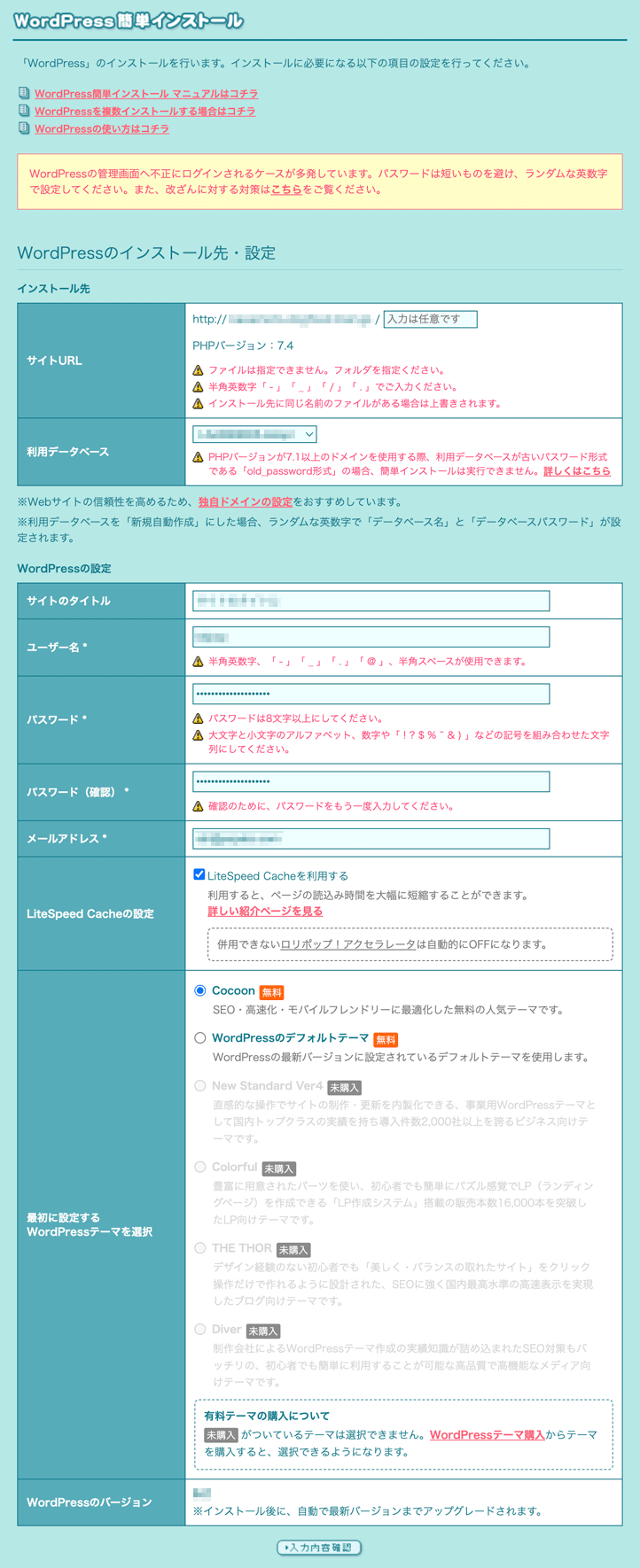
❹以下を参考に入力
1.『サイトURL』
取得したドメイン(URL)を▼選んで指定。「入力は任意です」は何も書かなくてOK
2.『利用データベース』
自動で入力されているのでそのまま。

❺以下を参考にWordpressの設定をしていく。

2.『サイトのタイトル』
Webサイトの名前。まだ名前が決まっていないのなら入力しなくてOK
3.『ユーザー名』
WordPressログイン時に使用するユーザー名

4.『パスワード』
WordPressにログインする際のパスワード。8文字以上で入力する。
5.『パスワード(確認)』
確認のためパスワードをもう一度入力。
6.『メールアドレス』
WordPressのアップデートなどのお知らせを受け取るメールアドレスです。WordPressにログインする際にユーザー名としても使用できます。
7.『プライバシー』
チェックを入れると、WordPressで作成したWebサイトが検索エンジンにインデックスされる。検索エンジンからあなたのホームページをユーザーが見にこれるようにする。
8.ここから有料のテーマも購入OK
❻確認画面にて内容が問題なければ「承認する」に✔して「インストール」をクリック

❼インストールは完了
2-2: WordPress実際にログインしてみよう
❶登録したユーザー名とパスワードを入力。「ログイン」をクリック
❷ダッシュボード画面が開かれ、様々な設定ができるようになっている。
テーマによってもメニューが微妙に異なるので「Cocoon 設定方法」などキーワードでネット検索もしながら上手に設定していく事をおすすめする。
ちなみにさきほどの簡単インストールで設定では、初心者向けのテーマ「Cocoon(コクーン)」が選択されている。
私も始めたばかりの頃はこのテーマを使った。
とても使いやすいのでおすすめだ。
書くことに専念する上で十分な機能が備わっている。
ロリポップ!公式サイトでも使い方を案内しているので参考にしてみて欲しい。
2-3: WordPressで使える便利なプラグイン
サイドメニューにある「プラグイン」>「新規プラグインを追加」画面右上の方にある「プラグイン検索」に以下プラグイン名を入力し「有効化」していく。
- ログイン画面のセキュリティ対策「SiteGuard WP Plugin」
- デフォルトで入っているスパム対策「Akismet Anti-spam: Spam Protection」(別途登録が必要)
- 表示速度が重くならないように画像の最適化「EWWW Image Optimizer」
WordPressを始めたばかりはこの3つで十分。
詳しい設定の仕方を紹介している素晴らしいサイトがたくさんあるので、是非調べながら設定していくといい。
今回は足早に説明したが、今後また細かい部分の設定方法など書いてみたいと思う。
ここまでの作業ができるようになれば、これは履歴書にも書けるスキルなので、是非がんばって取り組んでいただければと思う。
楽しいブログ生活を心から応援しています。
2024年4月2日現在。
Woedpress超初心者だった私は、ウェブマーケティングの道に一歩足を踏み入れてた。
ライティングスキルを飛び越えて(驚)
WordPressはとても奥が深いツール。
学びはまだまだつづく。
